À quoi sert ce guide ? Changer le mot de passe utilisé par les robots automates pour se connecter à l'application du laboratoire, sans bloquer le compte ni perdre d'admissions.
Contexte
Les robots se connectent à l'application du laboratoire avec un identifiant et un mot de passe stockés dans Réglages → Connexion Robot. Quand le mot de passe de ce compte change côté labo (politique de sécurité, expiration, etc.), il faut aussi le mettre à jour ici, sinon les robots échouent à se connecter.
Le risque à éviter : si les robots continuent de tourner pendant que le mot de passe est désynchronisé, ils enchaînent les tentatives de connexion échouées et le compte peut se faire bloquer côté labo. C'est tout l'intérêt de l'étape « Robots en pause ».
La procédure (dans l'ordre)
L'ordre des étapes est important. Suivez exactement cette séquence :
| # | Étape | Où |
|---|---|---|
| 1 | Activer « Robots en pause » | Connexion Robot → bloc Activité des robots |
| 2 | Changer le mot de passe sur l'application du laboratoire | Application du labo |
| 3 | Mettre à jour le mot de passe ici | Connexion Robot → bloc Identifiants |
| 4 | Désactiver « Robots en pause » | Connexion Robot → bloc Activité des robots |
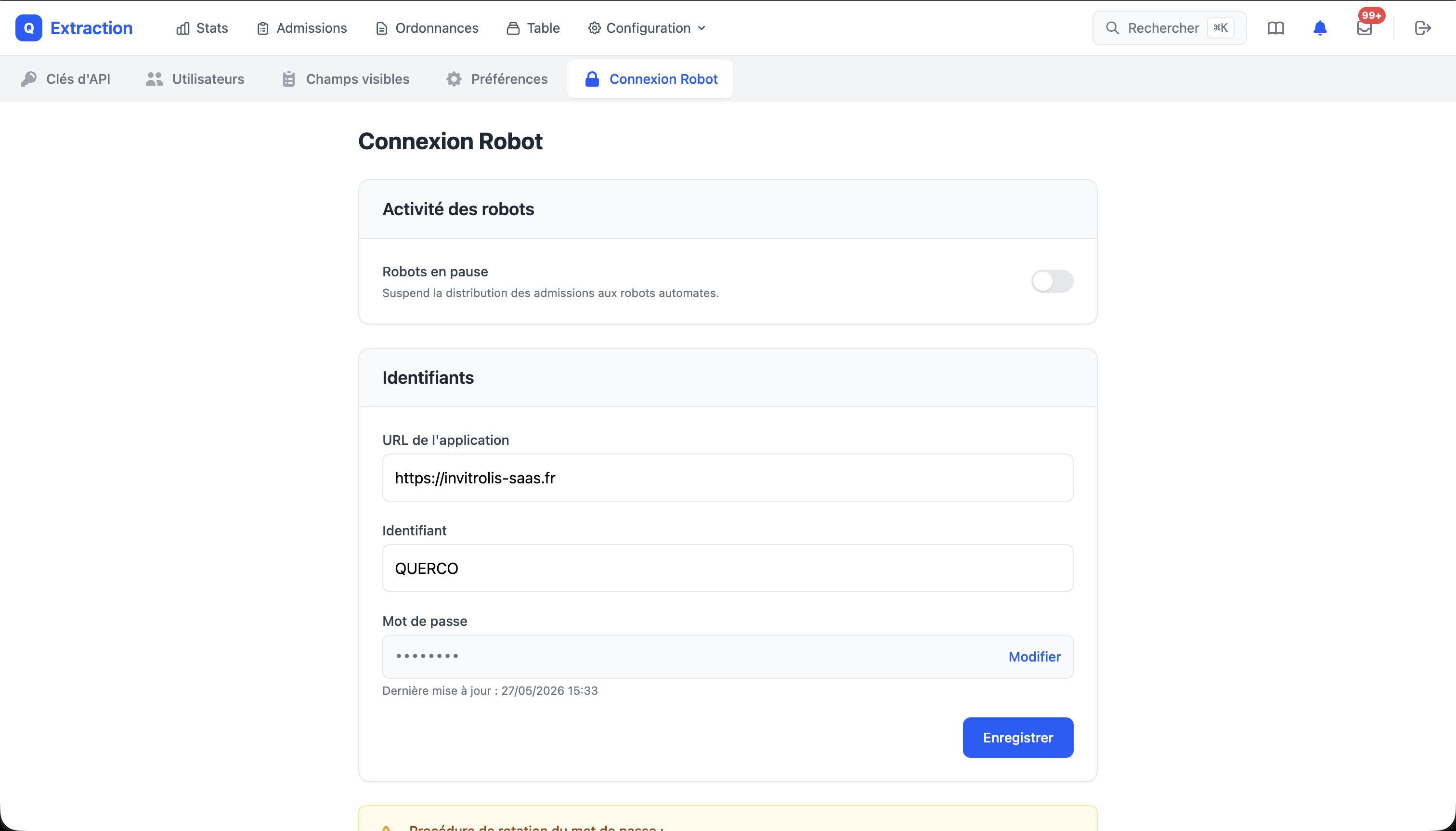
Étape 1 : mettre les robots en pause
Basculez le toggle « Robots en pause ». Un bandeau orange confirme : « Les robots ne traitent plus aucune admission. » À partir de là, aucune nouvelle admission n'est distribuée aux robots : c'est normal et temporaire.
Étape 2 : changer le mot de passe côté labo
Sur l'application du laboratoire, modifiez le mot de passe du compte utilisé par les robots. Notez bien le nouveau mot de passe.
Étape 3 : mettre à jour les identifiants dans Querco
Dans le bloc « Identifiants » :
- Cliquez sur « Modifier » à côté du champ mot de passe (masqué par défaut).
- Saisissez le nouveau mot de passe.
- Cliquez sur « Enregistrer ».
Vous pouvez aussi mettre à jour l'URL ou l'identifiant au passage si besoin. La date de dernière mise à jour s'affiche sous le champ mot de passe.
Étape 4 : relancer les robots
Désactivez le toggle « Robots en pause ». Les robots reprennent la distribution des admissions avec le nouveau mot de passe.
Vérification
Après avoir relancé, vérifiez que les robots traitent à nouveau les admissions (pas d'erreurs de connexion). Si des erreurs persistent, remettez en pause et vérifiez que le mot de passe saisi correspond exactement à celui du labo.