À quoi sert ce guide ? Comprendre et configurer le « Forçage de codes » : décider si vos équipes peuvent ajouter sur une prescription un code d'analyse qui n'existe pas dans votre référentiel.
Contexte
Lors de la saisie des analyses d'une prescription, le champ de recherche propose les codes de votre référentiel. Si le code tapé n'y figure pas, l'option « Ajouter « XXX » manuellement » permet de le forcer tel quel sur la prescription.
C'est utile quand le référentiel est incomplet, mais cela peut aussi laisser passer des fautes de frappe ou des codes que votre SIL ne reconnaîtra pas.
Le risque à éviter : un code forcé inconnu de votre SIL peut bloquer ou fausser l'enregistrement du dossier en aval. Si votre référentiel est complet et à jour, désactivez le forçage.
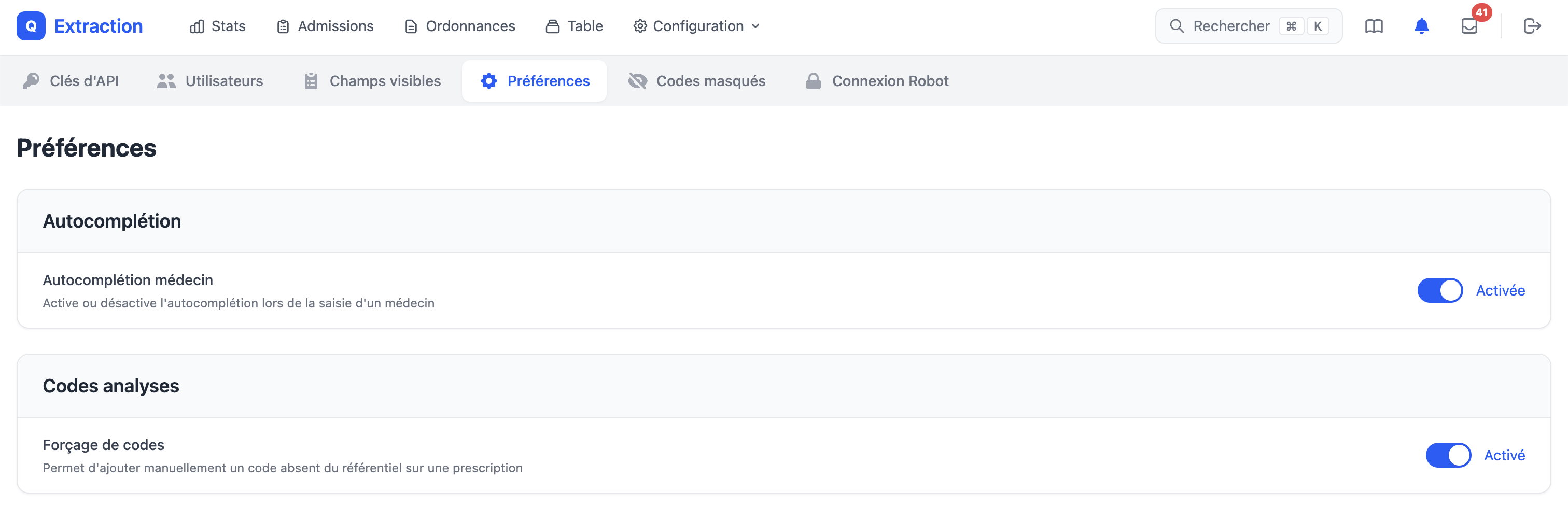
Configurer le forçage de codes
Réservé aux administrateurs.
| Étape | Action |
|---|---|
| 1 | Ouvrir Paramètres depuis le menu |
| 2 | Aller dans l'onglet « Préférences » |
| 3 | Dans la carte « Codes analyses », activer ou désactiver le toggle « Forçage de codes » |
Le réglage s'applique immédiatement à tout le laboratoire. Il est activé par défaut (comportement historique).
Ce qui change pour les opérateurs
Forçage activé : un code introuvable dans le référentiel peut être ajouté tel quel via « Ajouter « XXX » manuellement ».
Forçage désactivé : le même bouton reste visible, mais :
- un code qui existe dans le référentiel est ajouté normalement (même si la recherche ne l'avait pas suggéré) ;
- un code inconnu est refusé : un message discret apparaît sous le champ de recherche, « Code « XXX » refusé : absent du référentiel », et disparaît dès que la saisie change.

Astuce : si un code légitime est refusé, c'est qu'il manque dans votre référentiel : ajoutez-le dans vos tables de codes, il redeviendra disponible dans la recherche.
Vérification
Désactivez le toggle, ouvrez une admission, tapez un code fantaisiste (ex. ZZZTEST) dans le champ d'analyses et validez : le message de refus doit apparaître et aucun code ne doit être ajouté à la prescription.